
Introduction
Vous préparez votre carte de visite, votre flyer ou votre plaquette pour l’envoyer à l’imprimerie — et votre imprimeur vous parle de fond perdu, de zone tranquille, de format fini. Ou pire : il vous renvoie votre fichier en vous disant qu’il n’est pas conforme.
Ces trois notions sont les bases techniques de tout fichier print professionnel. Les comprendre une bonne fois pour toutes vous évitera des allers-retours inutiles, des mauvaises surprises à la livraison et des reprises de fichiers coûteuses en temps.
Ce guide les explique clairement, avec des exemples chiffrés sur les formats les plus courants.
Le format fini — la taille réelle de votre document
Définition
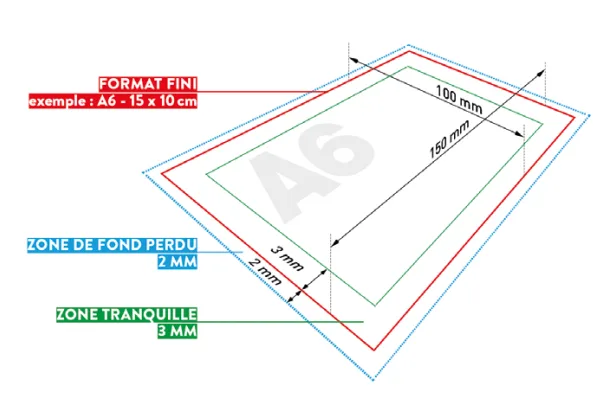
Le format fini est la taille exacte de votre support une fois imprimé et découpé. C’est la dimension finale que vous souhaitez tenir dans les mains : la carte de visite qui rentrera dans un portefeuille, le flyer que vous distribuerez en magasin, l’affiche qui sera collée sur un panneau.
C’est le point de départ de toute préparation de fichier. Toutes les autres dimensions — fond perdu, zone tranquille — se calculent à partir de lui.
Formats finis courants en imprimerie professionnelle
| Support | Format fini |
|---|---|
| Carte de visite | 85 × 55 mm |
| Flyer A6 | 105 × 148 mm |
| Flyer A5 | 148 × 210 mm |
| Affiche A4 | 210 × 297 mm |
| Plaquette DL | 99 × 210 mm |
| Affiche A3 | 297 × 420 mm |
| Kakémono standard | 800 × 2 000 mm |
Ces formats sont des standards, mais chaque imprimerie peut avoir ses propres spécifications. Vérifiez toujours le gabarit fourni par votre imprimeur avant de commencer la mise en page.
La zone de fond perdu — pourquoi votre fichier doit dépasser le format fini
Le problème que le fond perdu résout
Imaginez une carte de visite avec un fond de couleur qui va jusqu’au bord. Si votre fichier fait exactement 85 × 55 mm et que la découpe est parfaitement alignée, tout va bien. Mais en imprimerie industrielle, la découpe n’est jamais parfaitement alignée : des variations mécaniques de l’ordre de 1 à 3 mm sont inévitables lors du rognage.
Sans fond perdu, ces décalages créent une ligne blanche sur un ou plusieurs bords — le signe imparable d’un fichier mal préparé. Avec un fond perdu correctement configuré, le design déborde intentionnellement au-delà du format fini, et la découpe tombe toujours dans la zone colorée, quel que soit le léger décalage mécanique.
Le standard professionnel
La règle universelle en imprimerie : 3 mm de fond perdu sur chaque côté. Certains grands formats (affiches, kakémonos) demandent 5 mm. Toujours vérifier les spécifications de votre imprimeur.
En pratique
Tout élément de fond — couleur, photographie, illustration qui touche un bord — doit être étendu jusqu’à la limite du fond perdu. Votre logiciel de mise en page (Adobe InDesign, Illustrator, Affinity Publisher) vous permet de configurer ces marges de débordement dès la création du document.
Exemples chiffrés avec fond perdu
| Support | Format fini | Format avec fond perdu (+ 3 mm / côté) |
|---|---|---|
| Carte de visite | 85 × 55 mm | 91 × 61 mm |
| Flyer A5 | 148 × 210 mm | 154 × 216 mm |
| Affiche A4 | 210 × 297 mm | 216 × 303 mm |
| Plaquette DL | 99 × 210 mm | 105 × 216 mm |
La zone tranquille — la marge de sécurité pour vos éléments importants
Le problème que la zone tranquille résout
Le même décalage mécanique qui justifie le fond perdu peut aussi rogner vos éléments essentiels si vous les placez trop près des bords. Un numéro de téléphone à 1 mm du bord, un logo calé sur la limite, une adresse email coupée à moitié : ces erreurs arrivent systématiquement quand la zone tranquille n’est pas respectée.
Le standard professionnel
La zone tranquille représente une marge intérieure de 3 à 5 mm à l’intérieur du format fini. Tout ce qui compte — textes, logo, coordonnées, appel à l’action — doit rester à l’intérieur de cette zone.
Ce qui doit rester dans la zone tranquille
Sans exception : logo et identité visuelle, tous les textes (titres, corps, coordonnées, mentions légales), numéros de téléphone, adresses, URLs, et tout élément visuel qu’on ne peut pas se permettre de rogner partiellement.
Ce qui peut sortir de la zone tranquille
Les éléments purement décoratifs qui n’ont pas de valeur informative peuvent déborder jusqu’au format fini, voire jusqu’au fond perdu, à condition qu’ils ne transportent pas de message essentiel.
Exemples chiffrés avec zone tranquille
| Support | Format fini | Zone tranquille (– 3 mm / côté) |
|---|---|---|
| Carte de visite | 85 × 54 mm | 79 × 48 mm |
| Flyer A5 | 148 × 210 mm | 142 × 204 mm |
| Affiche A4 | 210 × 297 mm | 204 × 291 mm |
| Plaquette DL | 99 × 210 mm | 93 × 204 mm |
Récapitulatif des trois zones
| Zone | Rôle | Standard |
|---|---|---|
| Format fini | Taille finale après découpe | Selon le support |
| Zone de fond perdu | Débordement pour éviter les bords blancs | + 3 mm par côté |
| Zone tranquille | Marge de sécurité pour les éléments essentiels | – 3 à 5 mm par côté |
Sur un fichier correctement préparé, ces trois zones sont visibles simultanément dans votre logiciel de mise en page sous forme de lignes guides. Le contenu informatif vit dans la zone tranquille, le fond et les éléments décoratifs s’étendent jusqu’au fond perdu, et la découpe tombera entre les deux.
Les deux autres paramètres à ne pas oublier
Le fond perdu et la zone tranquille sont les notions les plus souvent mal comprises, mais elles ne sont pas les seules à vérifier avant d’envoyer un fichier en imprimerie.
La résolution : 300 DPI minimum
Les images intégrées dans votre document (photos, illustrations bitmap) doivent être à 300 DPI (Dot Per Inch = points par pouce) au format d’impression final. Une image téléchargée depuis internet est généralement à 72 ou 96 DPI — soit trois à quatre fois moins que le minimum requis. Agrandir une image basse résolution ne corrige pas le problème : le résultat sera flou à l’impression.
La règle pratique : n’utilisez jamais d’image dont vous connaissez l’origine web pour un projet print. Demandez toujours la version haute résolution.
Le mode colorimétrique : CMJN, pas RVB
Les écrans affichent les couleurs en mode RVB (Rouge, Vert, Bleu — lumière additive). Les imprimantes industrielles impriment en CMJN (Cyan, Magenta, Jaune, Noir — encres soustractives). Ces deux espaces colorimétriques ne produisent pas les mêmes couleurs, et la conversion automatique réalisée par l’imprimerie en cas de fichier RVB peut significativement altérer vos teintes — particulièrement les oranges vifs, les verts saturés et les dégradés fins.
Un fichier correctement préparé pour l’impression est en mode CMJN depuis la conception, pas converti en dernière minute. C’est votre graphiste qui s’en charge lors de la création du document.
Les 5 erreurs les plus fréquentes dans les fichiers envoyés en imprimerie
Pas de fond perdu. L’erreur la plus courante. Résultat : bords blancs sur un ou plusieurs côtés après découpe.
Fond perdu insuffisant. Certains logiciels ou templates proposent 1 ou 2 mm par défaut. Ce n’est pas suffisant pour l’impression offset professionnelle. Toujours vérifier que la valeur est bien de 3 mm minimum.
Éléments essentiels hors zone tranquille. Textes ou logo trop proches des bords, qui risquent d’être partiellement coupés.
Images en basse résolution. Photos téléchargées depuis le web, captures d’écran ou images redimensionnées artificiellement. Toujours vérifier la résolution effective dans votre logiciel.
Fichier en mode RVB. Oublier la conversion en CMJN avant l’export, ou laisser l’imprimerie faire la conversion automatiquement sans contrôle.
Confier la préparation de vos fichiers à un graphiste professionnel à Caen
La préparation technique d’un fichier print — fond perdu, zone tranquille, CMJN, 300 DPI, repères de coupe, profil ICC — est une compétence métier. Une erreur à ce stade peut entraîner un refus de fichier par l’imprimerie, un retard de production ou, pire, un résultat imprimé non conforme à ce qui était prévu.
Anthony Guilloux prend en charge la création et la préparation complète de tous vos fichiers print depuis plus de 10 ans : cartes de visite, flyers, plaquettes, affiches, kakémonos, signalétique. Chaque fichier livré est directement conforme aux standards de l’imprimerie professionnelle, sans allers-retours.
Basé à Démouville, près de Caen, il travaille avec les artisans, commerçants, TPE et professions libérales du Calvados et de toute la Normandie.
Un projet print ? Demandez votre devis gratuit et sans engagement →
FAQ — Fond perdu, zone tranquille et préparation fichiers print
Qu’est-ce que le fond perdu en imprimerie ? Le fond perdu (ou bleed en anglais) est un débordement de 3 mm ajouté sur chaque côté de votre document au-delà du format fini. Il permet d’absorber les légères variations mécaniques lors de la découpe, en évitant l’apparition de bords blancs non désirés sur les supports imprimés dont la couleur ou l’image va jusqu’au bord.
Pourquoi mon imprimeur me demande un fond perdu de 3 mm ? Parce que la découpe industrielle n’est jamais parfaitement précise. Des variations de 1 à 3 mm sont normales et inhérentes aux machines de rognage. Sans fond perdu, le moindre décalage fait apparaître un filet blanc sur le bord de votre document — même si votre fichier semblait parfait à l’écran.
Quelle différence entre fond perdu et zone tranquille ? Ce sont deux zones opposées. Le fond perdu s’ajoute à l’extérieur du format fini : les éléments décoratifs et les fonds doivent s’étendre jusqu’à cette limite. La zone tranquille est une marge intérieure : les textes et éléments importants ne doivent pas en sortir. L’une protège vos bords, l’autre protège votre contenu.
Que se passe-t-il si j’envoie mon fichier sans fond perdu ? Deux cas possibles. Soit l’imprimerie refuse le fichier et vous demande de le corriger — ce qui retarde votre production. Soit elle l’imprime tel quel et vous recevez des supports avec un ou plusieurs bords blancs, ce qui les rend inexploitables pour un usage professionnel.
Quel logiciel utiliser pour préparer un fichier avec fond perdu ? Adobe InDesign est la référence professionnelle pour la mise en page print. Adobe Illustrator est idéal pour les formats simples (carte de visite, flyer). Affinity Publisher est une alternative plus accessible. Tous permettent de configurer le fond perdu dès la création du document. Évitez Word ou PowerPoint pour tout fichier destiné à l’imprimerie : ces logiciels ne gèrent pas correctement les paramètres d’impression professionnelle.
Comment savoir si mon fichier est en mode CMJN ou RVB ? Dans Adobe Illustrator : menu Fichier > Mode colorimétrique. Dans Adobe InDesign : les profils de couleurs sont visibles dans les réglages du document. Si vous travaillez en RVB, convertissez en CMJN avant l’export final — et vérifiez que vos couleurs ne dérivent pas trop lors de la conversion, en particulier les teintes vives.
Peut-on envoyer un fichier PNG ou JPEG à une imprimerie ? Techniquement oui, certaines imprimeries l’acceptent pour les petits formats simples. Mais ce n’est pas recommandé : ces formats ne gèrent pas le fond perdu, les profils CMJN ni les repères de coupe. Pour tout support print professionnel, le format PDF/X (haute résolution, CMJN, avec fond perdu) est le standard.
À quoi servent les repères de coupe ? Les repères de coupe (ou traits de coupe) sont de petits traits placés aux quatre coins du document, à l’extérieur du fond perdu. Ils indiquent à l’opérateur de découpe exactement où positionner la lame. Ils font partie des éléments à inclure systématiquement dans tout export PDF destiné à l’imprimerie professionnelle.
Article rédigé par Anthony Guilloux — Graphilink, graphiste freelance à Caen (Calvados, Normandie) Dernière mise à jour : 2026
