
Introduction
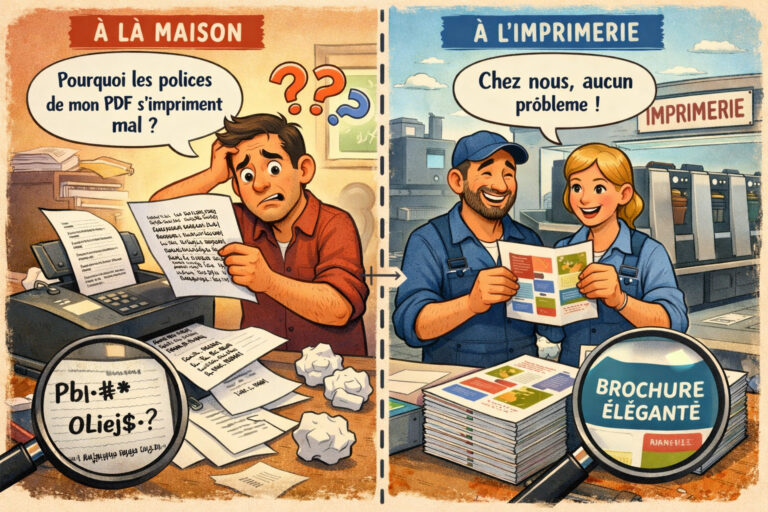
Votre graphiste vous livre un PDF parfait — les polices sont nettes à l’écran, les textes sont bien placés, tout semble impeccable. Vous l’envoyez à votre imprimeur professionnel : résultat parfait. Mais quand vous l’imprimez chez vous sur votre propre imprimante, les polices semblent remplacées, déformées, illisibles ou totalement différentes de ce que vous voyiez à l’écran.
C’est un problème fréquent, souvent incompris, et qui génère beaucoup d’inquiétude inutile. La bonne nouvelle : dans la quasi-totalité des cas, le fichier PDF est parfaitement correct. Le problème vient du chemin entre le fichier et votre imprimante — pas du document lui-même.
Ce guide explique pourquoi ce phénomène se produit et comment le résoudre en quelques étapes simples.
Pourquoi le même fichier s’imprime bien chez l’imprimeur mais pas chez vous ?
L’imprimerie utilise un système de traitement professionnel
Un imprimeur professionnel ne « lance juste une impression » comme vous le feriez depuis votre bureau. Il dispose d’un RIP — acronyme de Raster Image Processor — un logiciel ou matériel dédié qui convertit le fichier PDF en données lisibles par la presse d’impression, avec une précision absolue.
Le RIP professionnel interprète chaque police, chaque courbe, chaque couleur selon les standards PDF/X — il ne délègue rien au système d’exploitation, ne substitue aucune police, ne compresse aucun élément à la volée. Il traite le fichier tel qu’il est, sans intermédiaire.
Votre imprimante passe par le système d’exploitation
Quand vous imprimez depuis votre ordinateur, la chaîne est bien plus complexe qu’il n’y paraît. Le fichier passe par un lecteur PDF (ou un navigateur), puis par le pilote d’impression de Windows ou macOS, puis par le firmware de votre imprimante — qui dispose de son propre RIP, généralement beaucoup moins sophistiqué que celui d’un imprimeur professionnel.
À chaque étape, des substitutions ou des erreurs d’interprétation peuvent se produire — notamment sur les polices.
Les causes les plus fréquentes du problème
1. Le lecteur PDF utilisé n’est pas Adobe Acrobat Reader
C’est la cause la plus répandue et la plus facile à corriger.
De nombreux utilisateurs ouvrent leurs PDF sans y penser : depuis le navigateur Chrome ou Edge, depuis l’aperçu de Windows (Visionneuse de photos), depuis un lecteur tiers installé par défaut. Ces outils ne gèrent pas toujours correctement les polices intégrées dans un PDF professionnel — en particulier les polices OpenType avancées, les polices avec des glyphes spéciaux ou les fontes créées sous Adobe Illustrator ou InDesign.
Adobe Acrobat Reader est le lecteur de référence, développé par Adobe — l’entreprise qui a inventé le format PDF. Il est gratuit, il interprète les fichiers PDF selon les spécifications exactes du format, et il gère les polices intégrées avec une fiabilité bien supérieure aux alternatives.
La règle de base : pour tout fichier PDF professionnel destiné à l’impression, ouvrez-le toujours depuis Adobe Acrobat Reader — jamais depuis un navigateur ou un lecteur tiers.
2. L’impression depuis un navigateur web
Imprimer un PDF directement depuis Chrome, Firefox, Edge ou Safari est pratique mais risqué pour les fichiers professionnels. Les navigateurs ont leurs propres moteurs de rendu PDF, optimisés pour l’affichage à l’écran et non pour l’impression fidèle.
Le résultat peut être des polices remplacées par des équivalents système, des espacements de texte altérés, des caractères spéciaux manquants ou remplacés par des carrés, ou des éléments graphiques légèrement décalés.
La solution est simple : téléchargez le fichier PDF sur votre ordinateur, ouvrez-le avec Adobe Acrobat Reader, puis imprimez depuis ce logiciel.
3. Le RIP de votre imprimante qui rencontre une police qu’il ne sait pas traiter
Même avec Adobe Acrobat Reader, certaines imprimantes domestiques ou de bureau rencontrent des difficultés avec des polices spécifiques — notamment les polices avec des paramètres avancés d’espacement, de crénage, ou des polices issues de fonderies indépendantes qui utilisent des encodages moins standards.
Dans ce cas, votre imprimante tente de substituer la police par un équivalent système — ce qui produit les déformations, remplacements ou décalages que vous observez.
C’est le « bug RIP » : le processeur d’image de votre imprimante ne sait pas quoi faire avec la police et opte pour une solution de repli que vous n’avez pas demandée.
4. Les polices ne sont pas intégrées dans le PDF
Un PDF bien préparé par un graphiste professionnel intègre toutes les polices dans le fichier lui-même — ce qui signifie que le document transporte avec lui tout ce dont il a besoin pour s’afficher et s’imprimer correctement, quel que soit l’ordinateur ou l’imprimante utilisé.
Mais si le PDF a été exporté sans intégration des polices — une erreur de paramétrage lors de la création du fichier — votre système d’exploitation va chercher la police sur votre ordinateur. Si elle n’est pas installée, il en substitue une autre. Si elle l’est mais dans une version différente, le résultat peut être légèrement altéré.
C’est rare avec un fichier livré par un graphiste expérimenté, mais c’est une cause possible que vous pouvez vérifier.
Les solutions, dans l’ordre à essayer
Solution 1 — Ouvrir le PDF avec Adobe Acrobat Reader
Téléchargez et installez Adobe Acrobat Reader gratuitement sur le site officiel d’Adobe (acrobat.adobe.com). Ouvrez votre fichier PDF depuis ce logiciel — pas depuis votre navigateur, pas depuis l’explorateur Windows. Lancez l’impression normalement.
Dans 80 % des cas, cette seule action résout le problème.
Solution 2 — Imprimer comme image (option avancée)
Si le problème persiste avec Adobe Acrobat Reader, voici la manipulation qui contourne le RIP défaillant de votre imprimante :
- Ouvrez le fichier dans Adobe Acrobat Reader
- Cliquez sur Fichier → Imprimer
- Dans la fenêtre d’impression, cliquez sur « Options avancées » (en bas à gauche selon la version)
- Cochez la case « Imprimer comme image »
- Réglez la résolution sur 300 ppp (300 points par pouce)
- Validez et lancez l’impression
Ce que fait cette option : au lieu d’envoyer le fichier PDF à l’imprimante pour qu’elle l’interprète elle-même, Adobe Acrobat Reader convertit préalablement chaque page en une image haute résolution (300 DPI), puis envoie cette image à l’imprimante. L’imprimante n’a plus à interpréter les polices — elle imprime simplement une image fixe.
C’est une solution de contournement, pas une correction du problème sous-jacent. Mais pour un usage domestique ou de bureau, elle produit un résultat fidèle au fichier d’origine.
Si cette solution corrige le problème, le diagnostic est confirmé : c’est bien le RIP de votre imprimante qui était en cause, pas le fichier PDF.
Solution 3 — Vérifier que les polices sont intégrées dans le PDF
Dans Adobe Acrobat Reader, allez dans Fichier → Propriétés → onglet Polices. Vous verrez la liste de toutes les polices utilisées dans le document. Chaque police doit être suivie de la mention « Intégrée » ou « Sous-ensemble intégré ».
Si une police est listée sans cette mention, elle n’est pas intégrée dans le fichier — c’est la source possible du problème. Signalez-le à votre graphiste pour qu’il réexporte le PDF avec l’intégration des polices activée.
Solution 4 — Mettre à jour le pilote de votre imprimante
Un pilote d’impression obsolète peut causer des problèmes d’interprétation des polices. Consultez le site du fabricant de votre imprimante pour télécharger la dernière version du pilote officiel.
Pourquoi ce problème n’existe pas chez l’imprimeur professionnel — résumé technique
L’imprimeur reçoit votre PDF et le traite avec un RIP professionnel (EFI, Harlequin, Caldera…) qui lit le fichier PDF selon les spécifications ISO du format, interprète les polices intégrées avec précision, convertit l’ensemble en données d’impression de haute fidélité et envoie le résultat directement à la presse.
Il n’y a pas de navigateur, pas de pilote Windows, pas de firmware d’imprimante domestique dans la chaîne. La fidélité est garantie par des outils industriels conçus spécifiquement pour ce rôle.
Votre imprimante de bureau est conçue pour imprimer des documents courants — emails, tableaux, photos. Elle n’est pas outillée pour traiter avec la même précision les fichiers PDF techniques d’un graphiste professionnel.
Ce que ça ne remet pas en cause
Si votre fichier s’imprime parfaitement chez l’imprimeur et à l’écran, mais pas sur votre imprimante personnelle après avoir essayé les solutions ci-dessus — le fichier est bon. Ce n’est pas un problème de création graphique, ce n’est pas une erreur de votre graphiste.
C’est une incompatibilité entre un fichier professionnel et une imprimante grand public. La solution « imprimer comme image à 300 ppp » est votre meilleure option pour un usage courant.
Graphilink — des fichiers PDF prêts pour l’impression professionnelle
Chez Graphilink, tous les fichiers PDF livrés pour l’impression professionnelle intègrent systématiquement les polices, respectent les standards PDF/X et sont testés avant livraison. Si vous rencontrez un problème d’impression sur votre imprimante personnelle, ce guide devrait vous aider à le résoudre rapidement.
Anthony Guilloux accompagne les artisans, TPE et PME du Calvados et de toute la Normandie dans la création de leur communication visuelle depuis plus de 10 ans.
Un projet print ou digital ? Demandez votre devis gratuit →
FAQ — Problèmes de polices à l’impression PDF
Pourquoi mon PDF s’imprime mal chez moi mais pas chez l’imprimeur ? Parce que votre imprimante domestique et l’imprimerie professionnelle ne traitent pas le fichier de la même façon. L’imprimeur dispose d’un RIP (Raster Image Processor) professionnel qui interprète les polices et les éléments graphiques avec précision. Votre imprimante passe par un pilote Windows ou macOS et son propre firmware — une chaîne moins fiable pour les polices avancées d’un fichier PDF professionnel.
Qu’est-ce qu’un RIP d’imprimante ? Le RIP (Raster Image Processor) est le processeur qui convertit les données d’un fichier PDF en points d’impression lisibles par la machine. Un RIP professionnel (utilisé en imprimerie) est un logiciel ou matériel dédié, très performant. Le RIP intégré à votre imprimante domestique est beaucoup plus basique — il peut rencontrer des difficultés avec certaines polices ou encodages avancés.
Que fait exactement l’option « Imprimer comme image » dans Adobe Acrobat Reader ? Cette option demande à Adobe Acrobat Reader de convertir chaque page du PDF en une image haute résolution (selon la valeur de ppp choisie) avant de l’envoyer à l’imprimante. L’imprimante n’a plus à interpréter les polices ou les éléments vectoriels : elle imprime une image fixe. C’est une solution de contournement efficace pour les imprimantes dont le RIP ne sait pas traiter certaines polices.
Quelle résolution choisir pour « Imprimer comme image » ? 300 ppp (points par pouce) est la valeur standard pour l’impression professionnelle. C’est la résolution minimale pour un résultat net et lisible sur du papier. Évitez les valeurs inférieures (72 ou 96 ppp) qui produiraient un résultat flou, surtout sur les petits textes.
Peut-on imprimer un PDF depuis Chrome ou Edge sans problème ? Pour des documents simples (une page de texte, un formulaire), oui. Pour un PDF professionnel avec des polices spécifiques, des éléments graphiques complexes ou une mise en page élaborée, c’est déconseillé. Les navigateurs ont leurs propres moteurs de rendu PDF qui ne gèrent pas toujours fidèlement les polices intégrées. Utilisez toujours Adobe Acrobat Reader pour tout fichier professionnel.
Comment savoir si les polices sont bien intégrées dans mon PDF ? Dans Adobe Acrobat Reader, ouvrez le fichier puis allez dans Fichier → Propriétés → onglet Polices. Chaque police utilisée dans le document doit être suivie de la mention « Intégrée » ou « Sous-ensemble intégré ». Si une police ne porte pas cette mention, elle n’est pas embarquée dans le fichier — ce qui peut causer des substitutions à l’impression sur certaines configurations.
Mon graphiste doit-il faire quelque chose de spécial pour éviter ce problème ? Un graphiste professionnel exporte toujours ses PDF avec l’intégration des polices activée — c’est un paramètre standard dans Adobe Illustrator et InDesign. Si vous rencontrez malgré tout un problème sur votre imprimante personnelle, l’option « Imprimer comme image à 300 ppp » dans Adobe Acrobat Reader est dans la plupart des cas la solution finale.
Ce problème peut-il apparaître avec n’importe quelle police ou seulement certaines ? Principalement avec les polices avancées : polices OpenType avec glyphes étendus, polices de fonderies indépendantes avec des encodages non standards, polices avec des paramètres fins de crénage ou d’espacement. Les polices système classiques (Arial, Times, Helvetica) posent rarement ce type de problème. C’est pourquoi un fichier créé par un graphiste avec des polices typographiques soignées est plus susceptible de rencontrer cette incompatibilité qu’un document Word standard.
Article rédigé par Anthony Guilloux — Graphilink, graphiste freelance à Caen (Calvados, Normandie) Dernière mise à jour : 2026
